- 表格下载
-
在线教学与学习操作指南
作者: 发布日期:2026-03-23为方便师生利用“在线教育综合平台”和“智慧教学云平台”开展在线教学,网络与教育技术中心整理了师生开展在线教学的操作指南,师生通过统一身份认证登录“在线教育综合平台”和“智慧教学云平台”,找到相应的课程就可以完成课程建设和课程学习,具体操作方法可以参考相应附件。(在线教育综合平台和智慧教学云平台已经开放到公网,师生在家就可以登录)
技术咨询:网络教学技术支持服务群(QQ)479505348
程波苗:18991291106(在线教育综合平台)
徐 美:18591994709(智慧教学云平台)
王 敏:18991291676
附件1:在线教育综合平台(教师)使用简明手册
视频教程:http://eolys8.umooc.com.cn/meol/jpk/course/layout/lesson/index.jsp?courseId=15622
一、访问方式
在IE浏览器地址栏输入: https://authserver.nwafu.edu.cn/authserver/login?service=https%3A%2F%2Fnewehall.nwafu.edu.cn%3A443%2Flogin%3Fservice%3Dhttps%3A%2F%2Fnewehall.nwafu.edu.cn%2FappShow%3FappId%3D6097462031814957
利用统一身份认证用户名密码进入个人空间。
登录教学平台后点击“课程列表”中任意一门课程的图标或课程名称或【课程管理】按钮即可进入课程空间。
二、操作流程

(1)教学管理
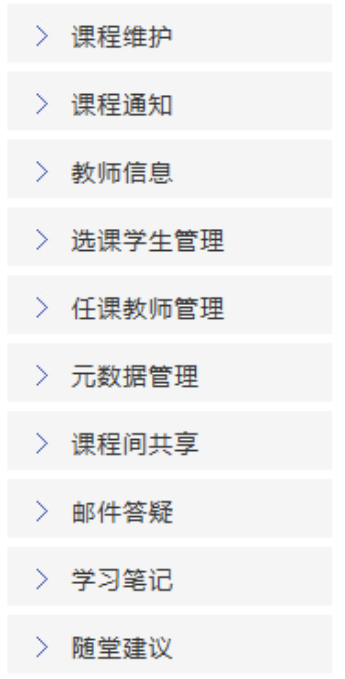
本栏目(如右图所示)用来管理选课学生和助教、发布课程通知、向他人共享本课程资源、引用他人共享给本课程的资源等。点击最上侧栏目【课程维护】,编辑课程介绍和课程大纲。
(2)课程建设
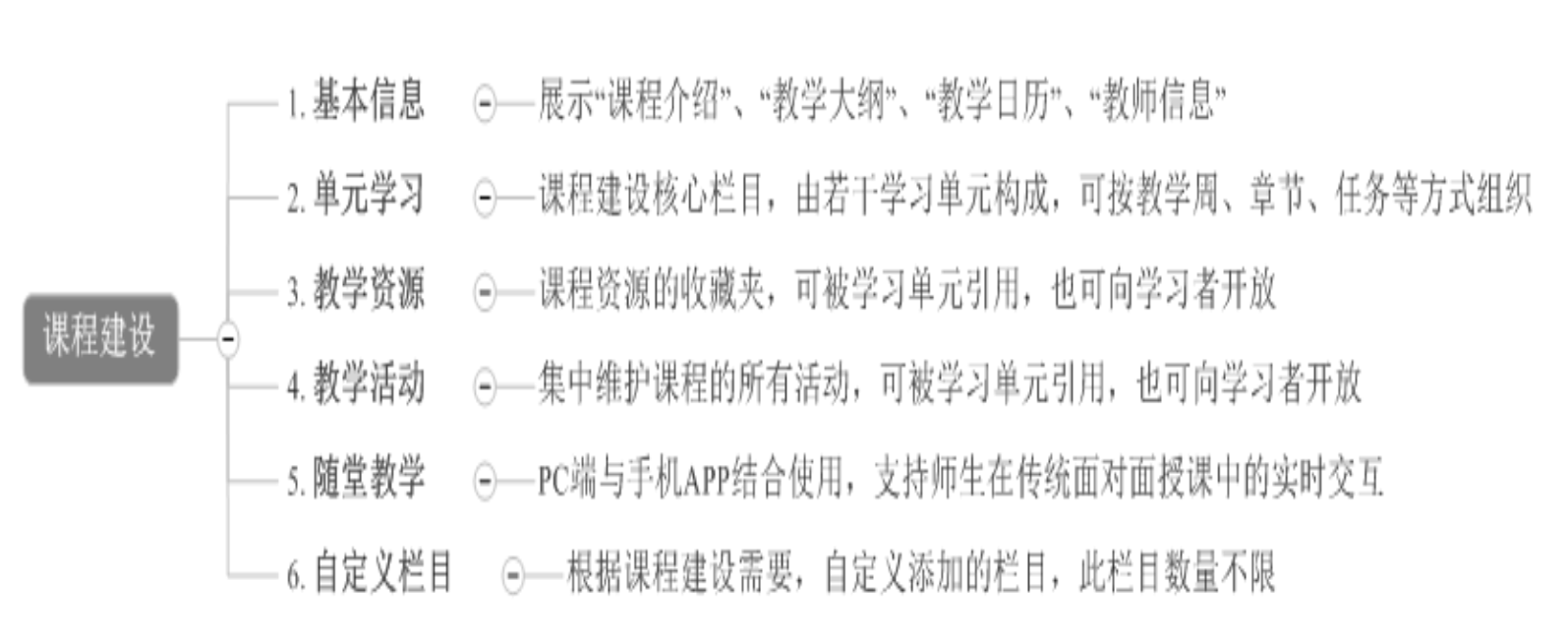
本栏目是教师进行教学设计最强有力的武器,支持按照知识单元建设课程,支持对教学资源和教学活动的设计与融合,构筑学生自主学习环境。
第一步:认识课程建设
第二步:认识栏目相关的操作按钮

目录型按钮;“单元学习”下才可使用,只有目录型栏目下才能添加目录。

内容型按钮;生成的栏目下可添加教学资源、教学活动。

向下扩展按钮;用于自定义栏目的添加,如若创建与固定栏目(“基本信息”、“单元学习”、“随堂教学”等)平级的栏目,点击即可向下新增。
 /
/ 
栏目状态控制按钮,意指:栏目启用/暂停,启用表示对学生开放,暂停则表示不对学生开放。
 &
&
栏目名称修改&删除按钮,固定栏目(“基本信息”、“单元学习”、“随堂教学”等)无删除按钮,只有修改按钮。
第三步:建设“单元学习”
① 添加学习单元
鼠标移动到【单元学习】,点击右侧浮动按钮
 ,即生成“新添学习单元”栏目;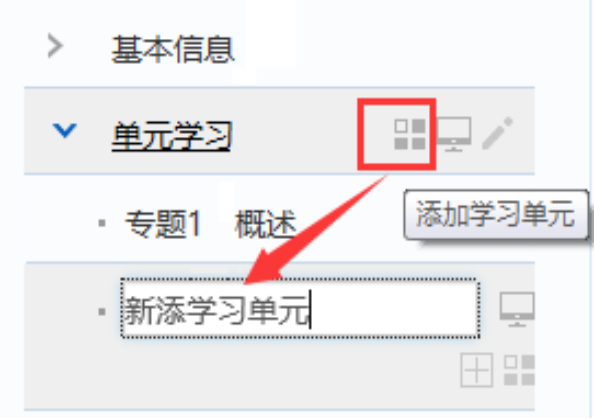
【单元学习】栏目下只可添加目录型栏目(也即学习单元);
【单元学习】栏目下创建子学习单元的数量不限,但层级最多为3层。
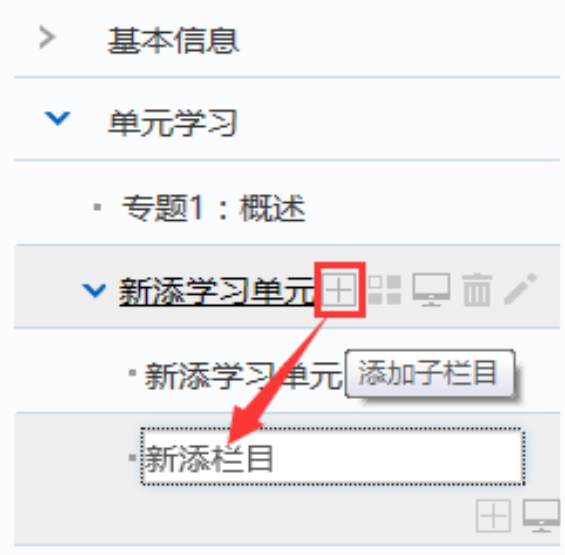 ② 学习单元下添加子栏目
如右图,鼠标移动到栏目上,点击对应的浮动按钮
 ,即生成“新添栏目”
学习单元栏目下创建子栏目的数量不限,但层级最多为3层。
③ 栏目下添加资源和活动
通过
 按钮添加的栏目均为内容型栏目,其下均能添加教学资源、教学活动,选择其中一种工具,按照资源或活动添加引导操作完成内容的编辑。
形式
工具类型
资源

活动

清空

一个栏目下的内容只能为资源或活动类型其一;
一个栏目下可有多条资源;但只可有一条活动;
若要将栏目内容由资源改为活动,或由活动改为资源,需要先清空原有内容;
在此栏目下新增的资源不会自动存放在【教学资源】,但新增的活动内容会自动保存在【教学活动】下。
第四步:添加自定义栏目
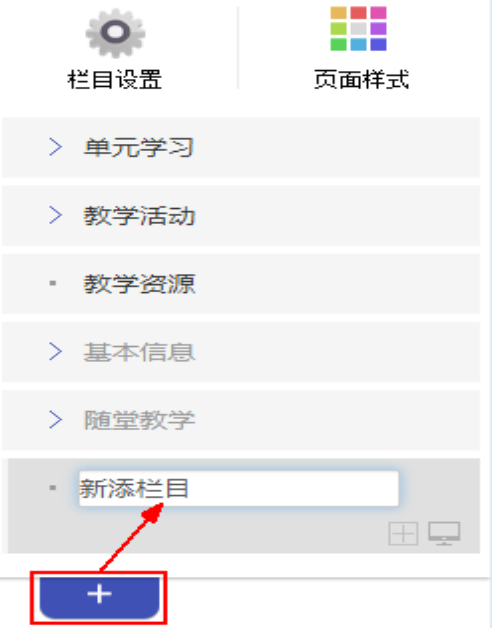 如左图,点击左下角的
 按钮,即可创建与固定栏目(“基本信息”、“单元学习”、“随堂教学”等)平级的栏目,该栏目内容编辑方式同前面所述"栏目下添加资源和活动"的方式相同。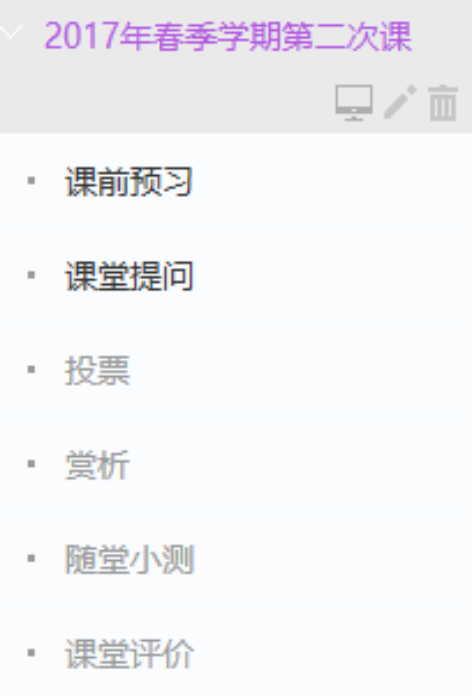
第五步:建设随堂教学
此栏目为固定栏目(如右图),教师用户
不可自行增加栏目。本栏目是为了用户
利用移动APP完成简单的预习、提问、投票、
赏析、测试、评价等活动。
 (3)学习分析
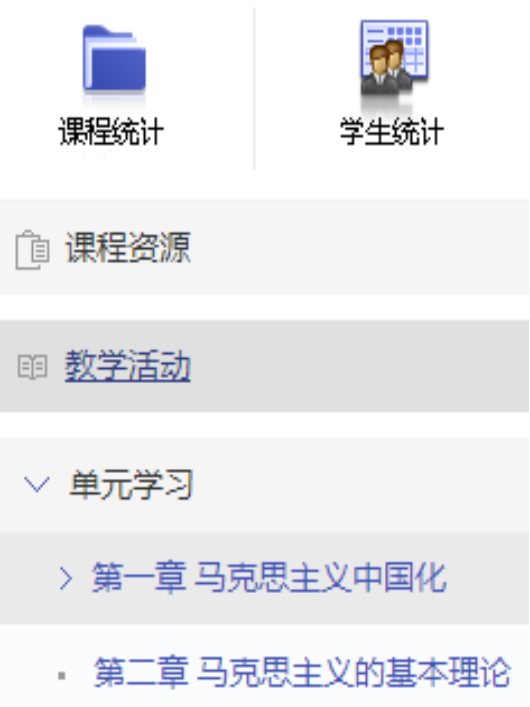
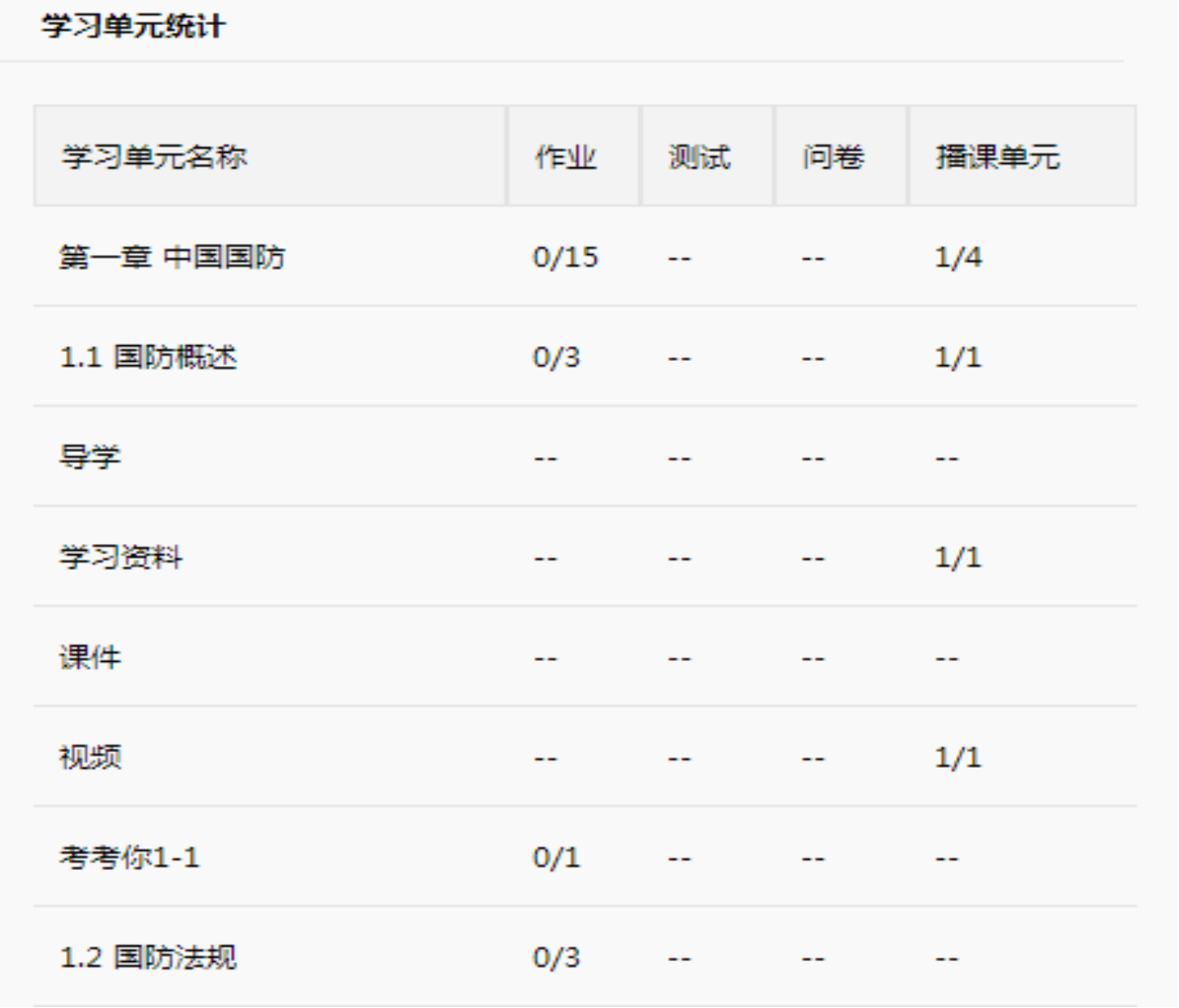
如右图,针对课程下的资源访问情况和活动参与情况,以及学生活跃情况进行统计,该统计目前针对课程的统计仅支持课程资源、教学活动、单元学习情况的统计,自定义栏目暂不做统计。
(4)课程预览
点击页面右上角的
 ,即可预览课程建设效果,预览状态下的页面内容即学生用户登录状态下看到的内容。
附件2:在线教育综合平台学生使用简明手册
一、访问方式
在IE浏览器地址栏输入https://authserver.nwafu.edu.cn/authserver/login?service=https%3A%2F%2Fnewehall.nwafu.edu.cn%3A443%2Flogin%3Fservice%3Dhttps%3A%2F%2Fnewehall.nwafu.edu.cn%2FappShow%3FappId%3D6097462031814957
利用统一身份认证用户名密码登录,进入个人空间。
二、学习流程
学生用户登录教学平台后,即进入平台内部,出现“互动提醒”、“通知公告”、“课程列表”,“日程安排”等栏目。
(1)提醒浏览
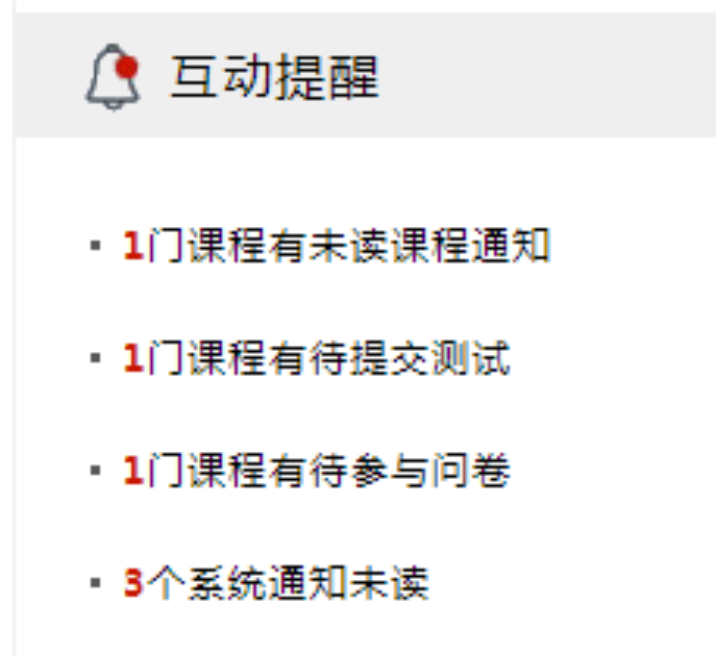
学生用户登录平台后,即可在页面左下角看到“互动提醒”。
(2)公告浏览
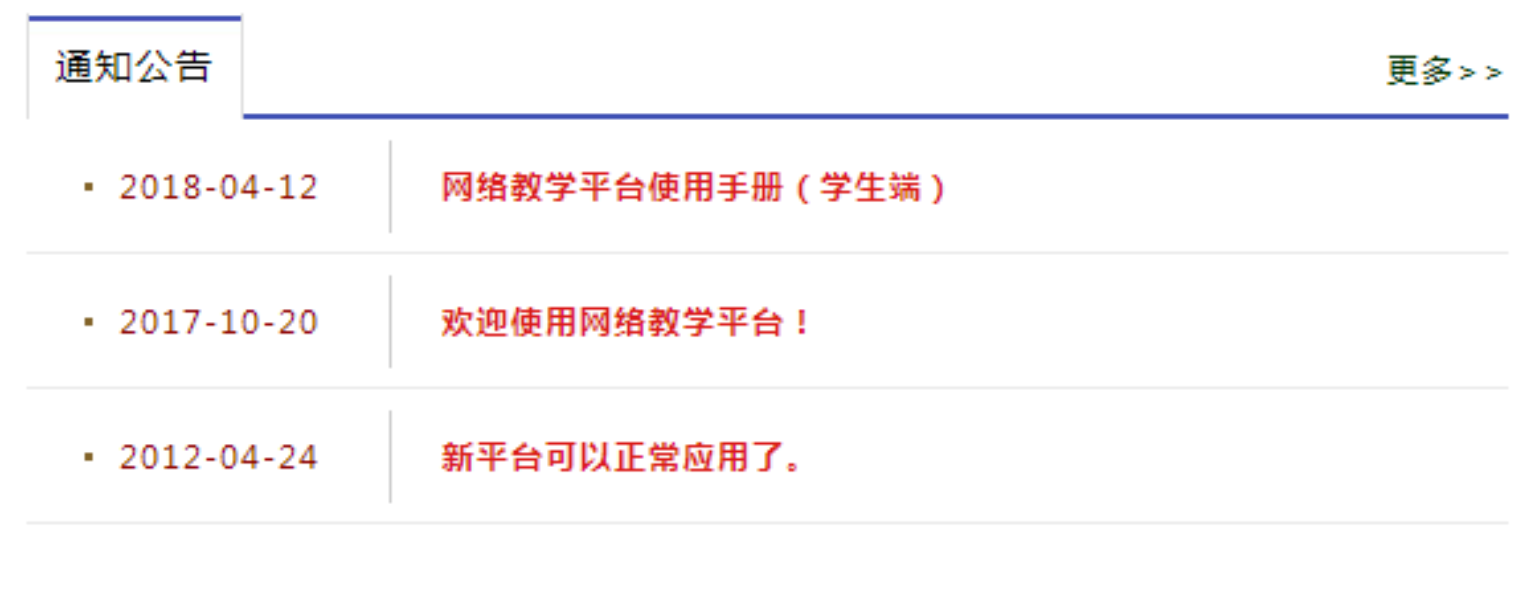
学生用户登录平台后,即可在页面中部看到“通知公告”。
学生用户点击“课程列表”中任意一门课程的图标或课程名称或【进入课程】按钮即可进入课程空间。
(3)资源学习
学生用户点击教师在“单元学习”或“课程资源”下开放的资源,即可在线学习。
(4)活动参与
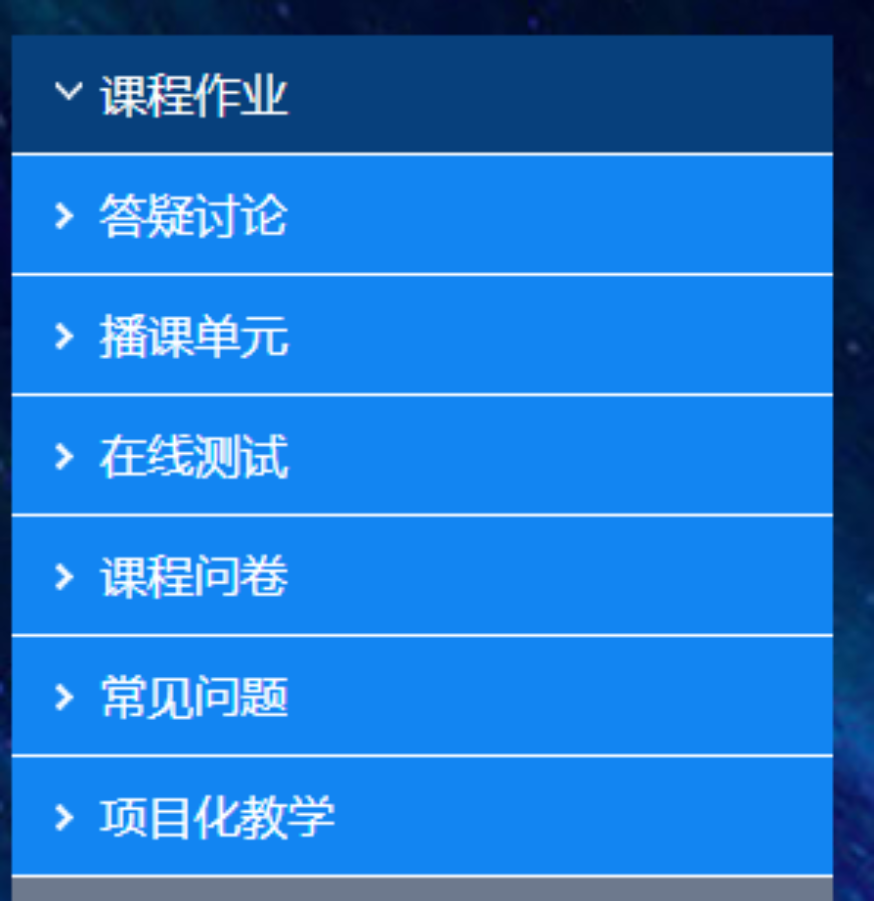
教师用户发布了作业、测试、问卷等活动任务后,学生用户可在“单元学习”下的单元中找到对应的单元,参与其下教师设计的活动,如果教师开放了“课程活动”栏目,在该栏目下也可找到对应的活动进行参与,如下图所示。
(5)编辑器使用
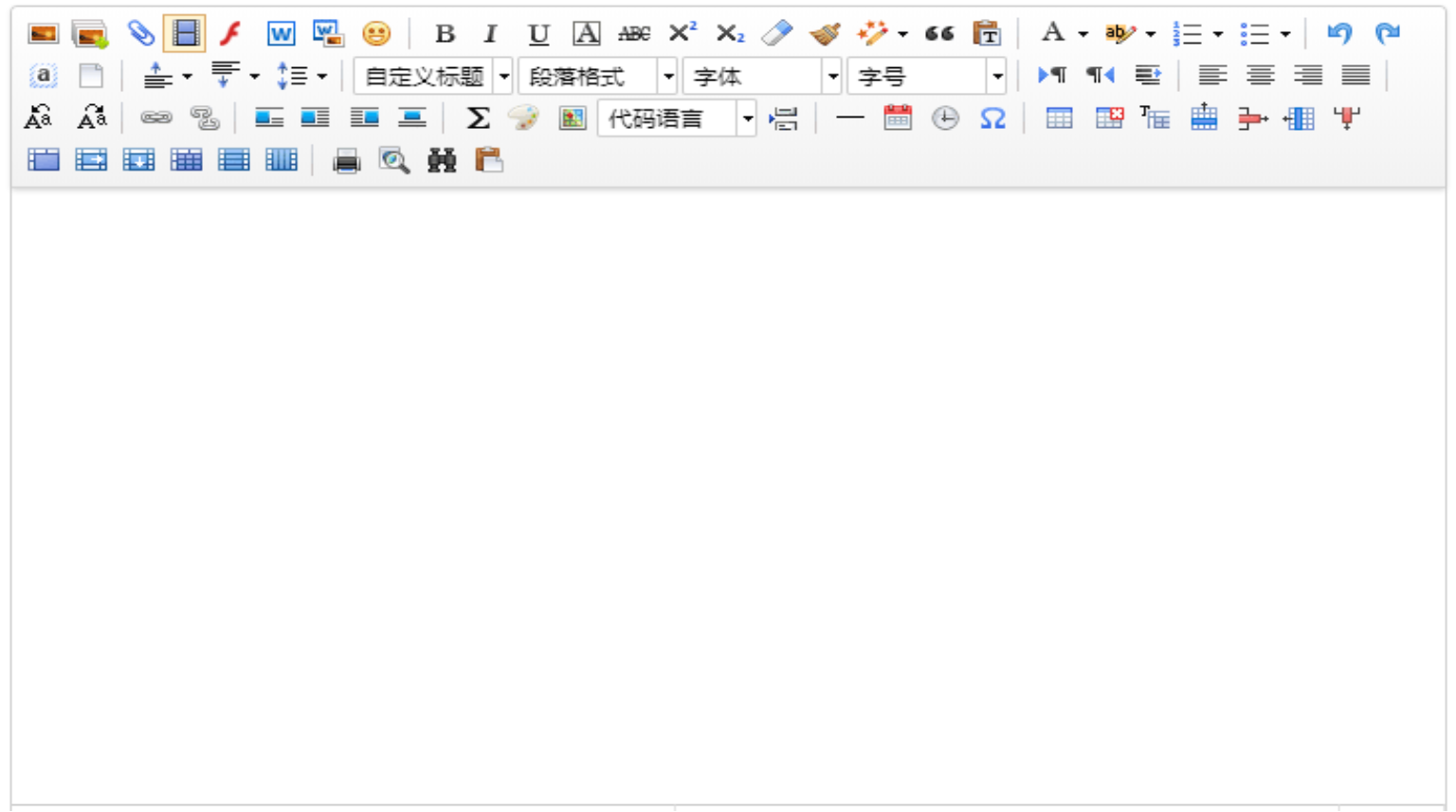
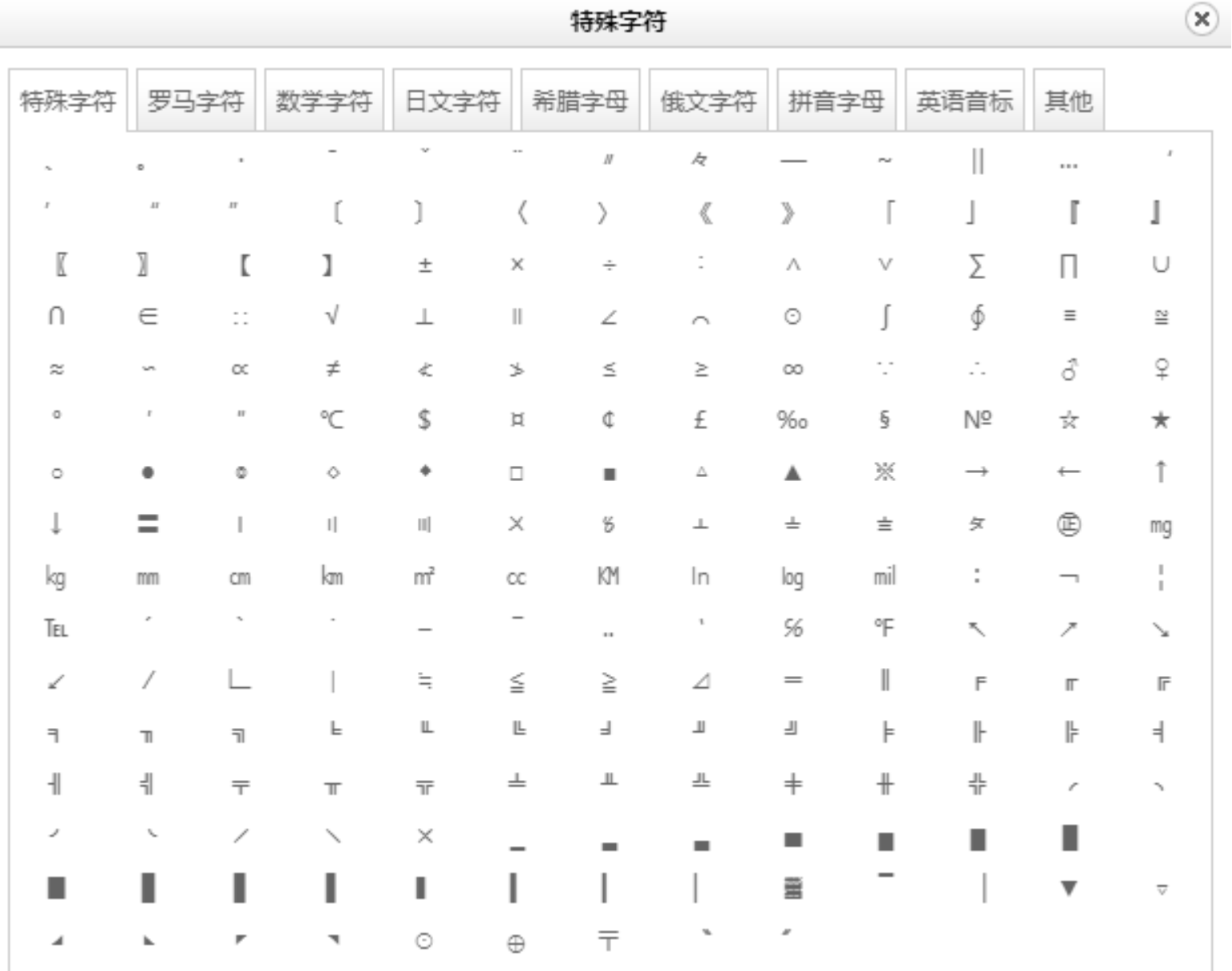
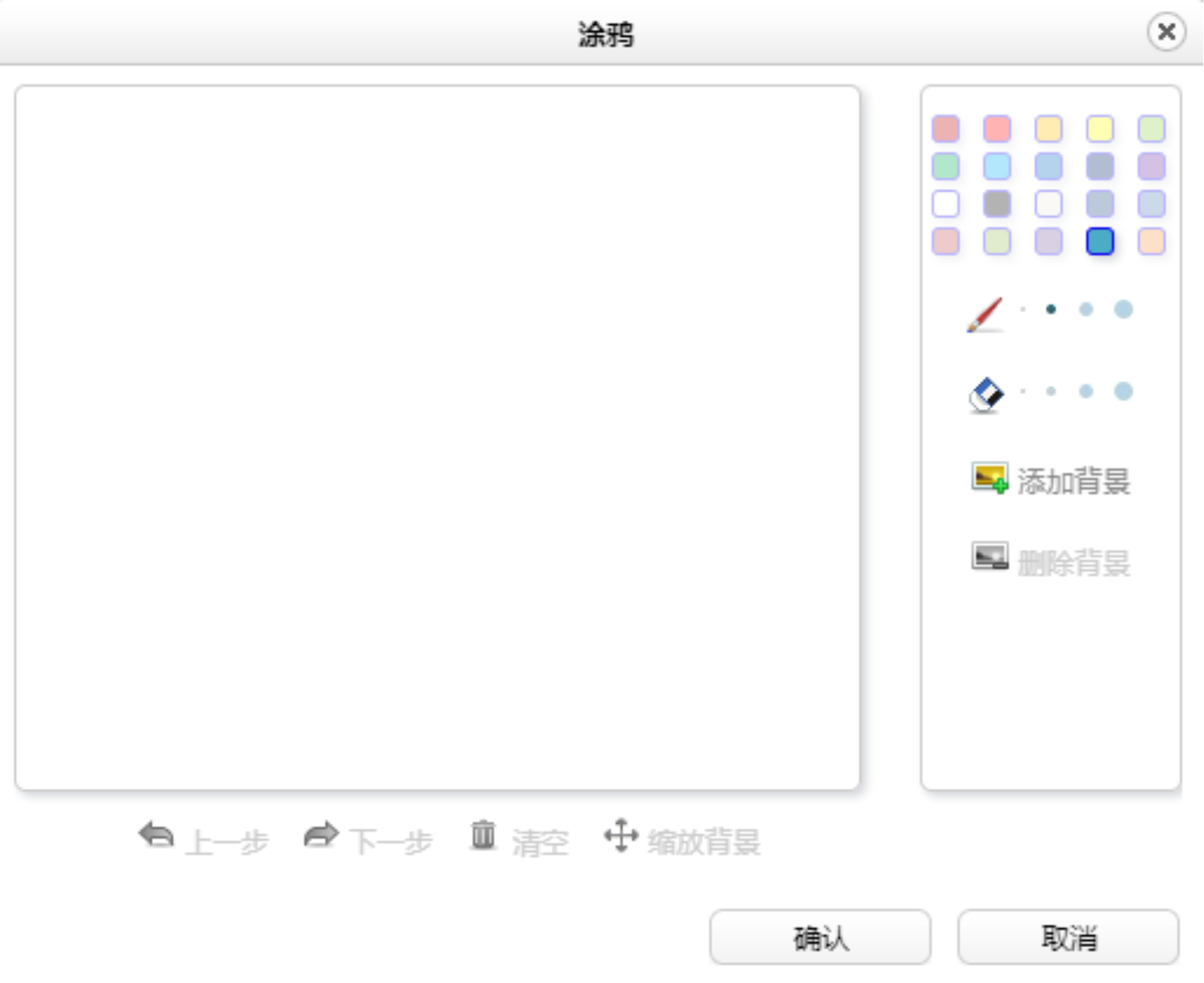
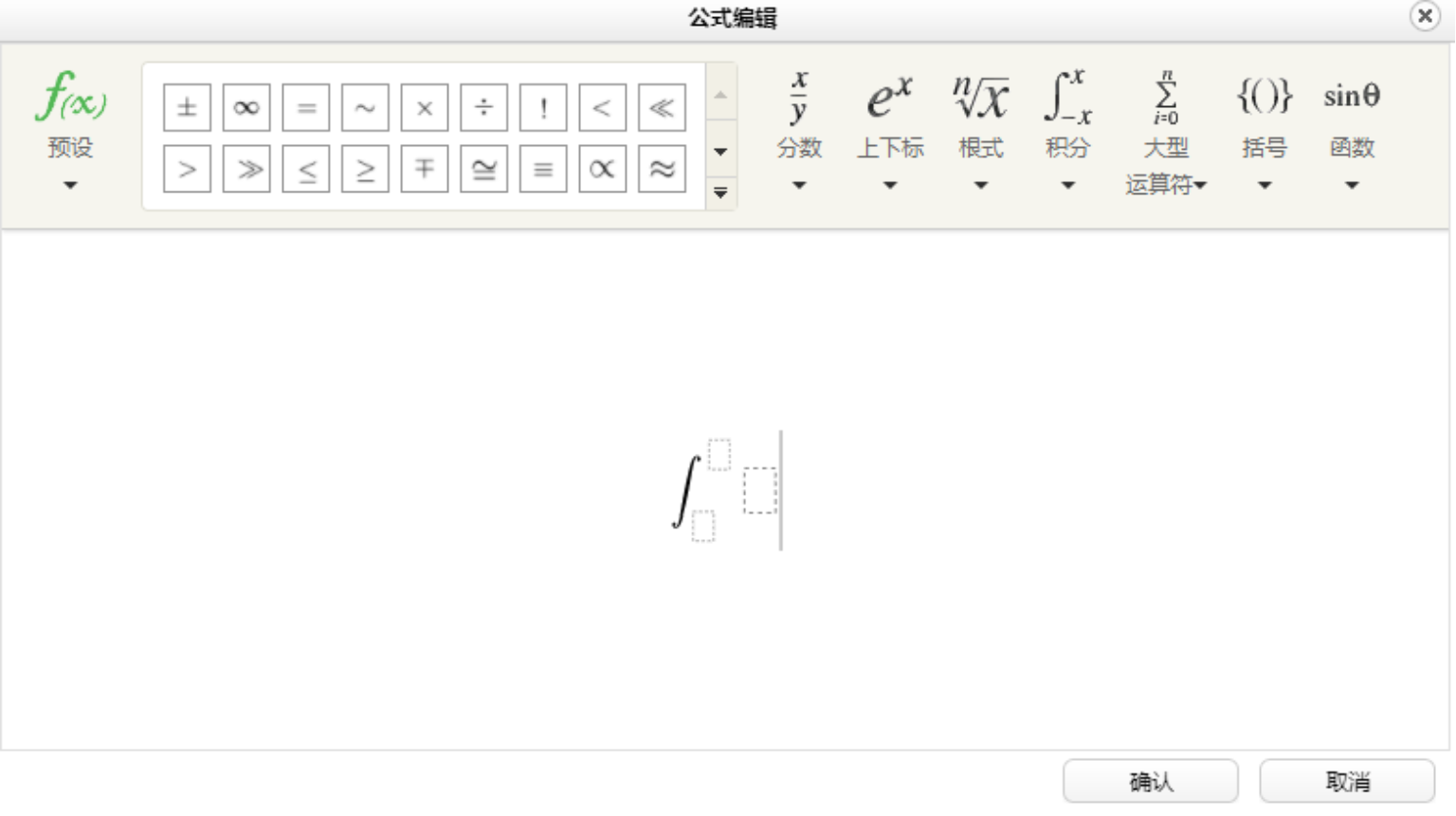
如下图,学生用户使用浏览器访问网络教学平台参与活动,遇到最多的就是在线编辑器的使用,编辑器与Microsoft office的Word功能类似,拥有对文字的排版、图文混排的基本功能,也可以单个或批量上传图片,可上传文件作为附件,可以上传多种形式的视频,可将word/PPT在线转换成图片呈现,也可插入多种字符、涂鸦或者在线编辑公式。
(6)学习记录查看
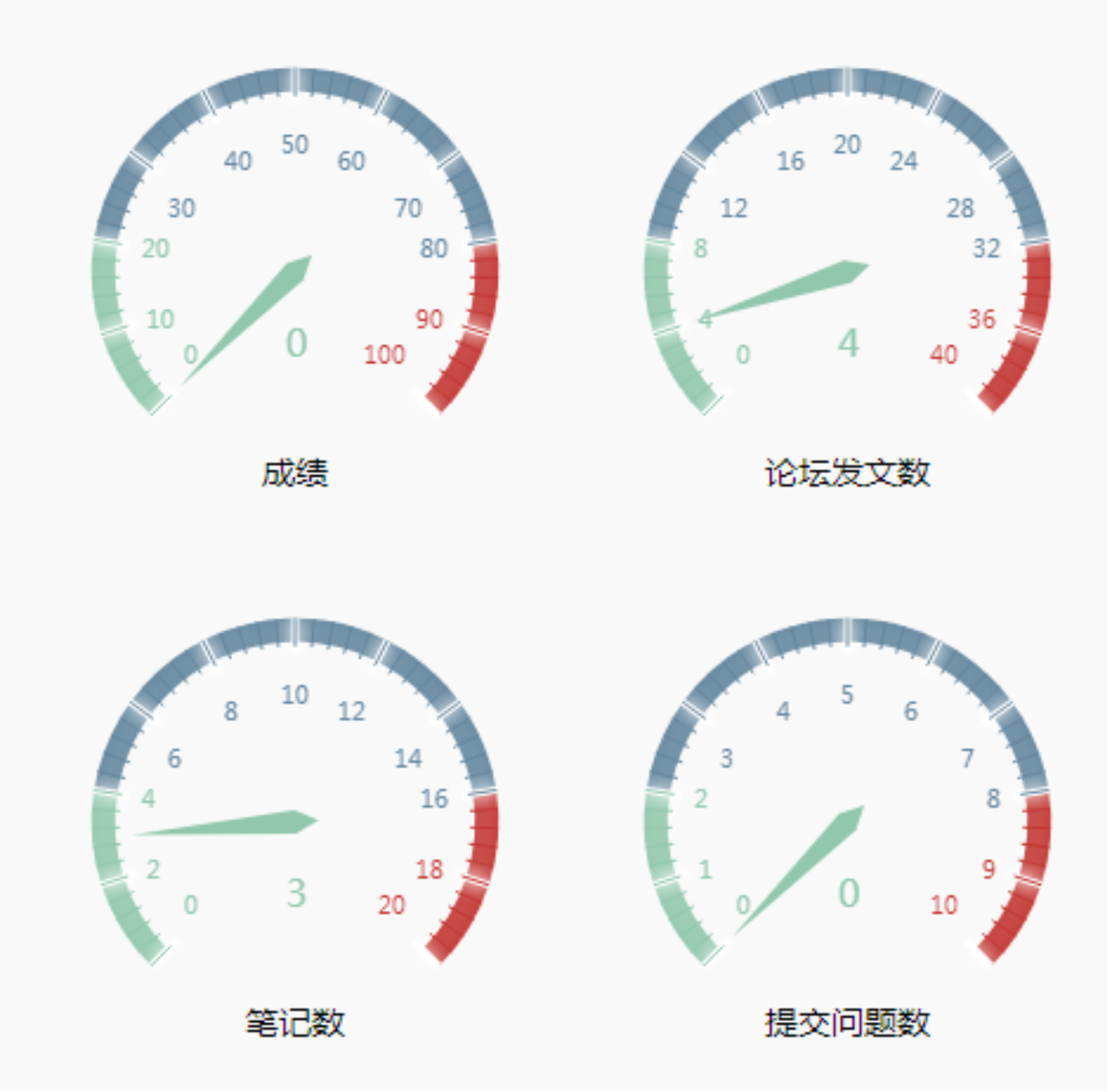
学生用户登录平台后,在“课程列表”中点击“学习记录”,即可看到自己的成绩、论坛发文数、笔记数和提交问题数,并可查看到最近一周浏览过的视频和各学习单元下的参与情况。
附件3:多媒体教室直播授课操作指南
一、教师操作手册
(1)在智慧教室利用“互动课堂”软件开展直播教学
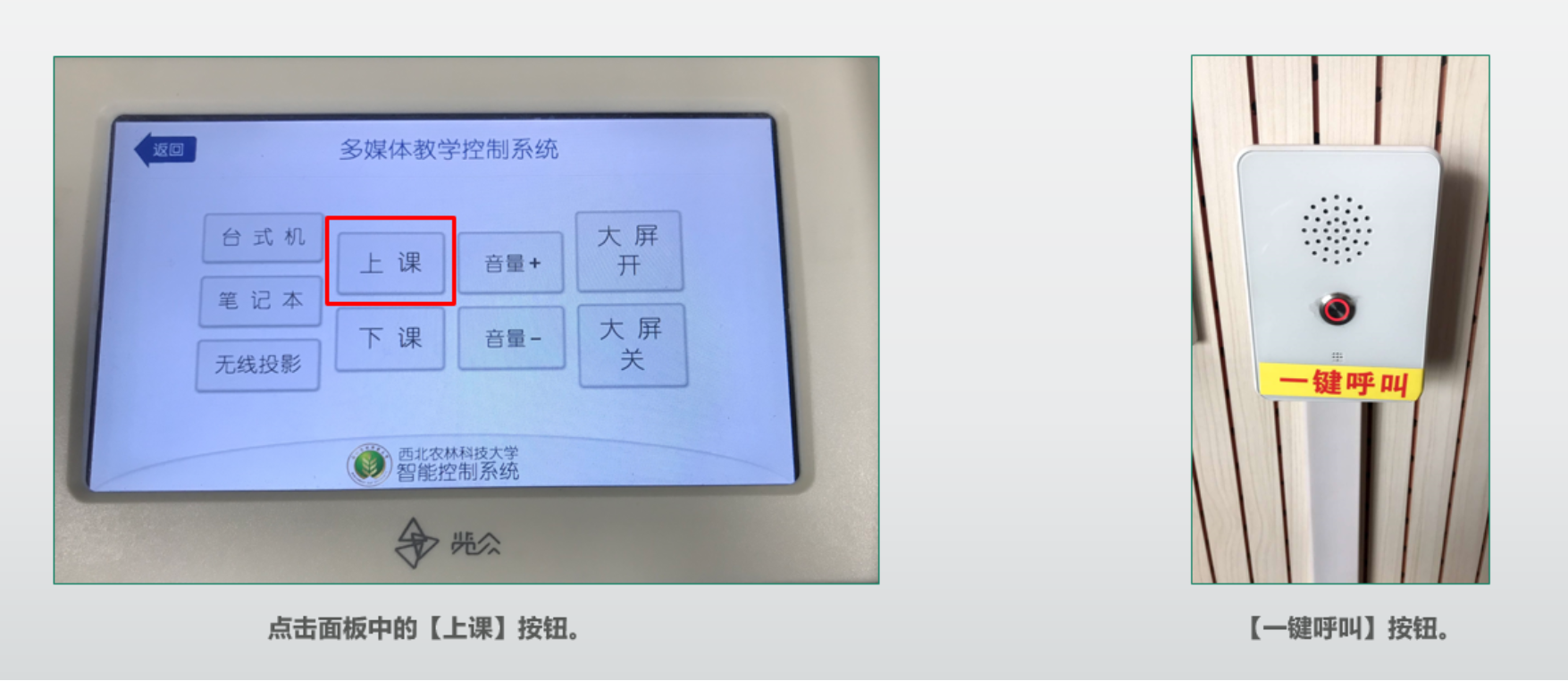
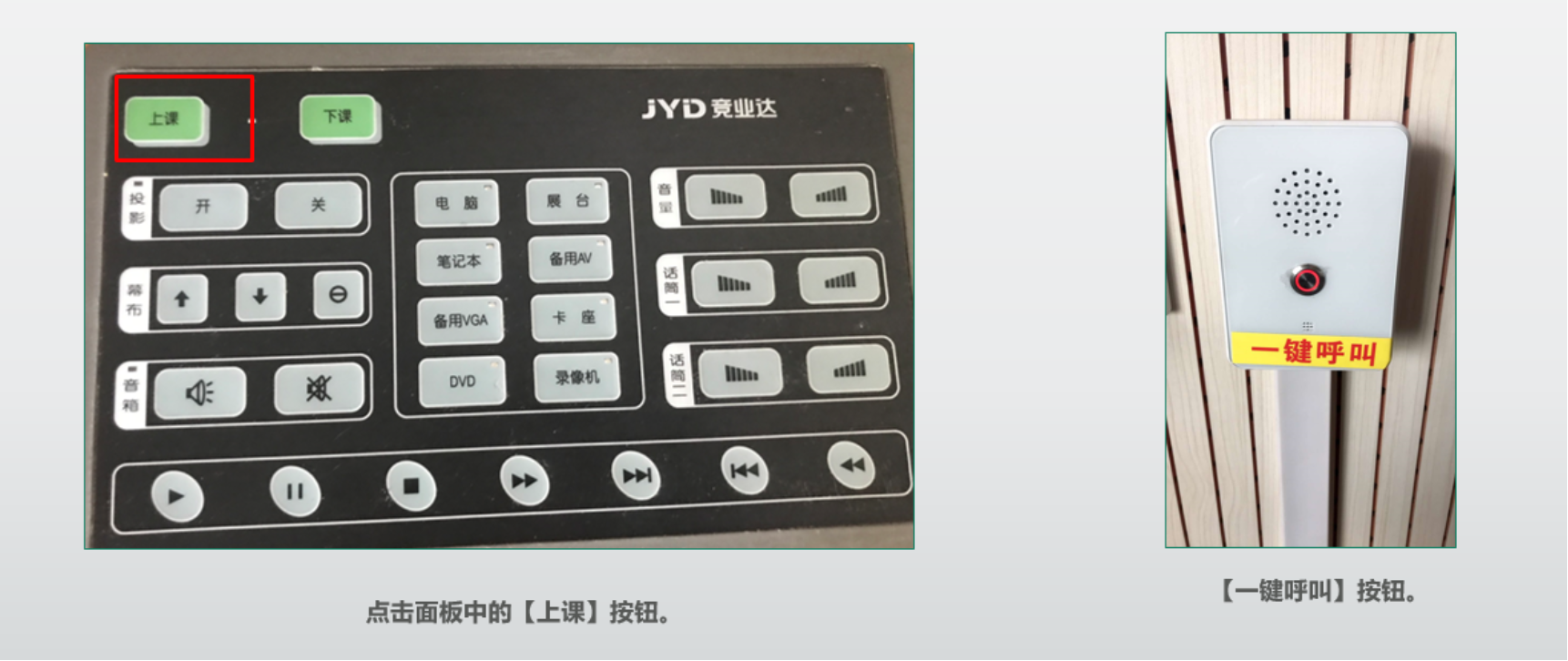
1、教师进入教室,点击面板中的【上课】按钮,打开教室设备。(如遇设备问题,在教室中找到【一键呼叫】按钮,联系现场工作人员。)
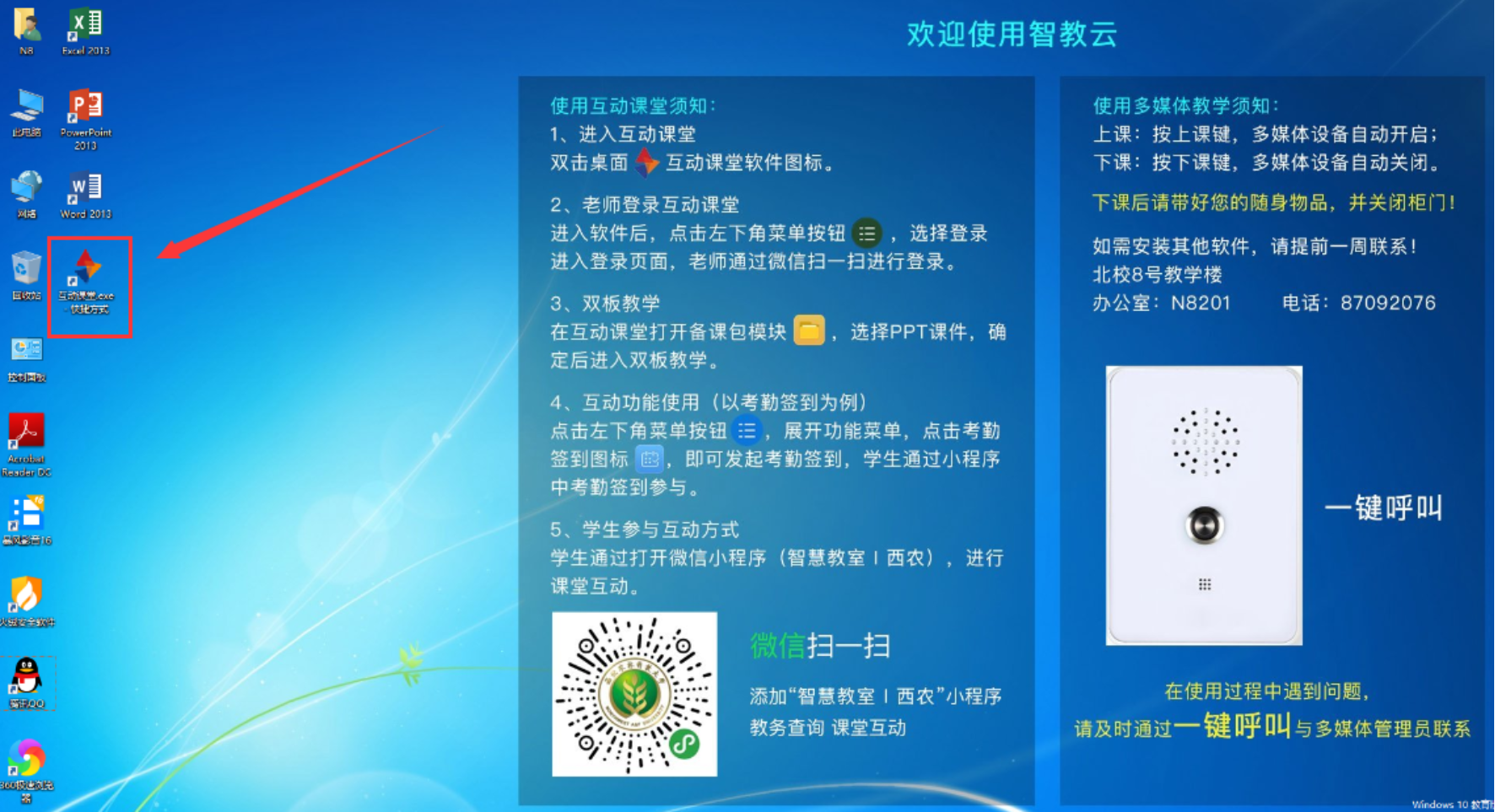
2、教师在电脑桌面双击【互动课堂】软件。
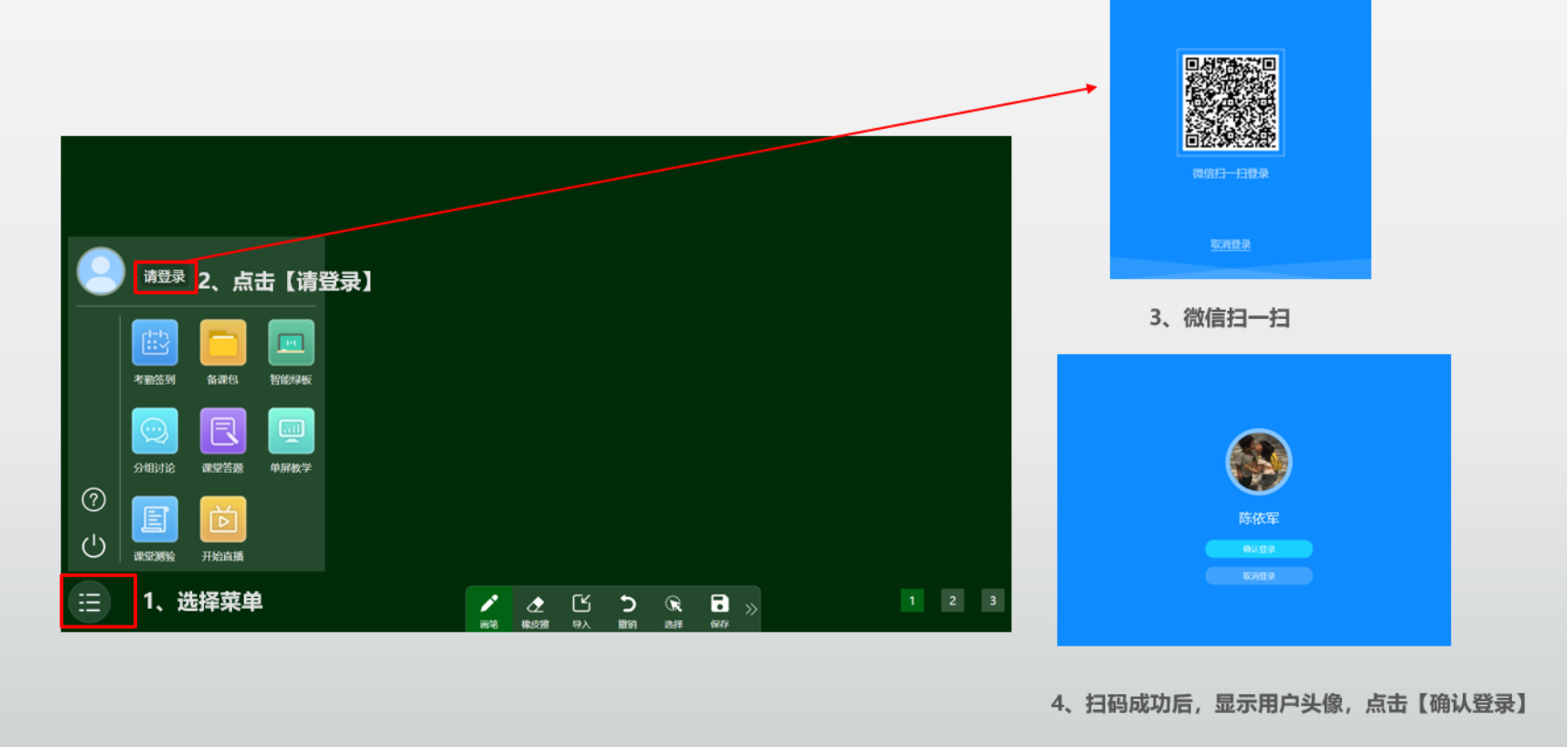
3、登录【互动课堂】软件。
4、登录成功后,教师开始授课,当存在上课信息时,直接进入班级主页。无需选择授课班级。
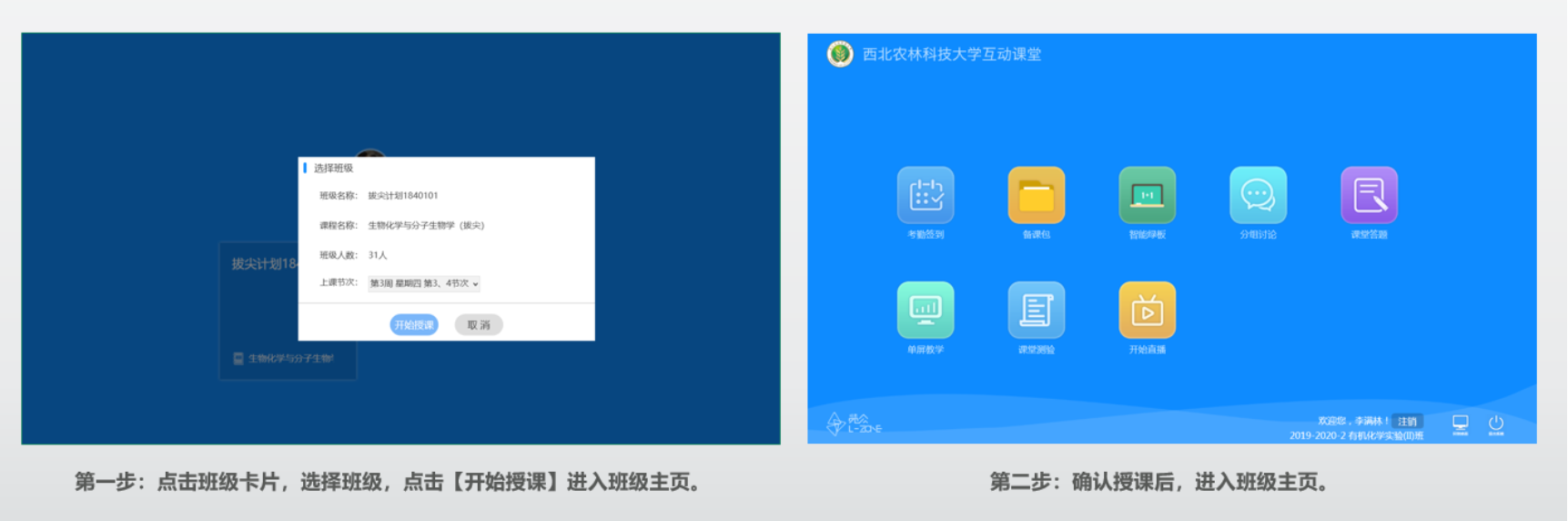
5、教师点击【开始直播】按钮,进行直播教学。学生可以通过【微信小程序】或【云课堂】进行直播观看和互动。教师可在以下方式中任选一种。
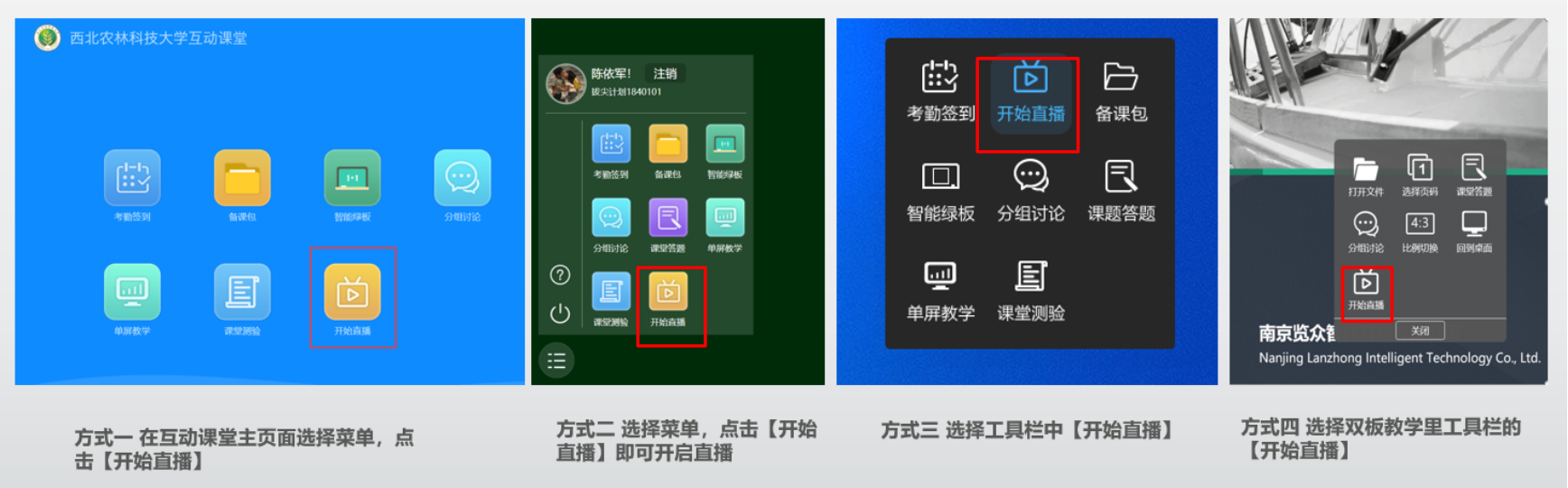
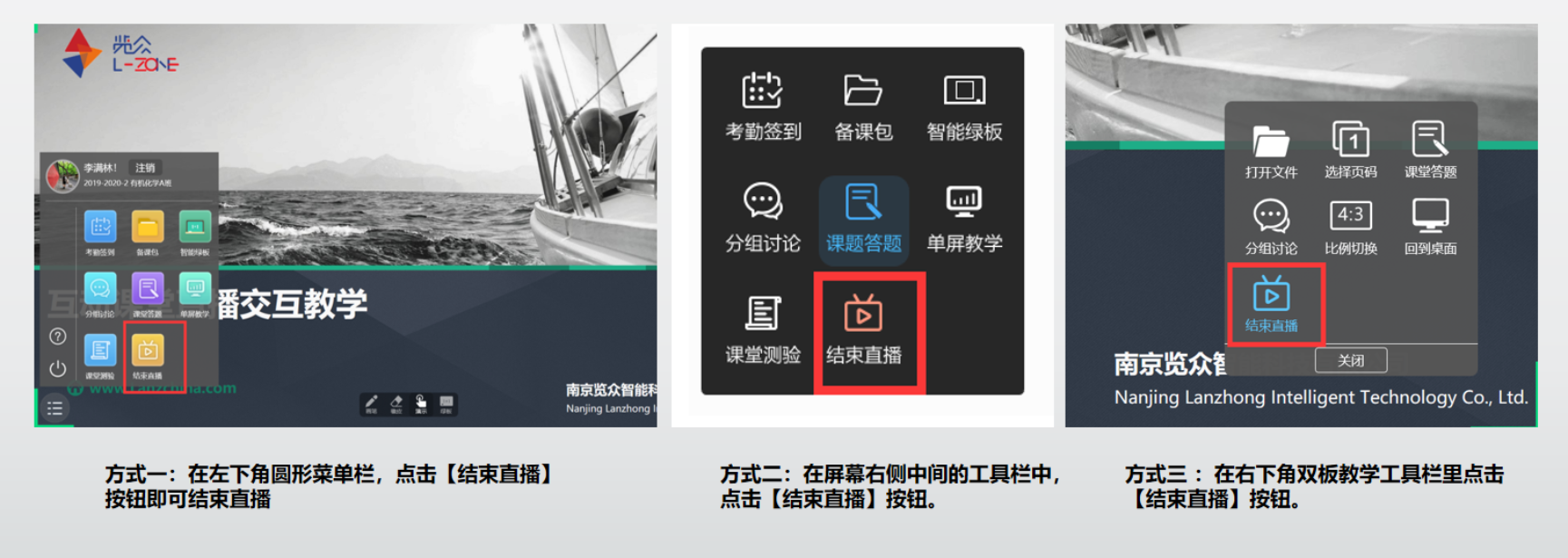
6、授课结束后,点击【结束直播】按钮,退出系统。教师可在以下方式中任选一种。
(2)在多媒体教室利用“上课堂”插件开展直播教学
1、教师进入多媒体教室,点击面板中的【上课】按钮,打开教室设备。 (如遇设备问题,在教室中找到【一键呼叫】按钮,联系现场工作人员。)
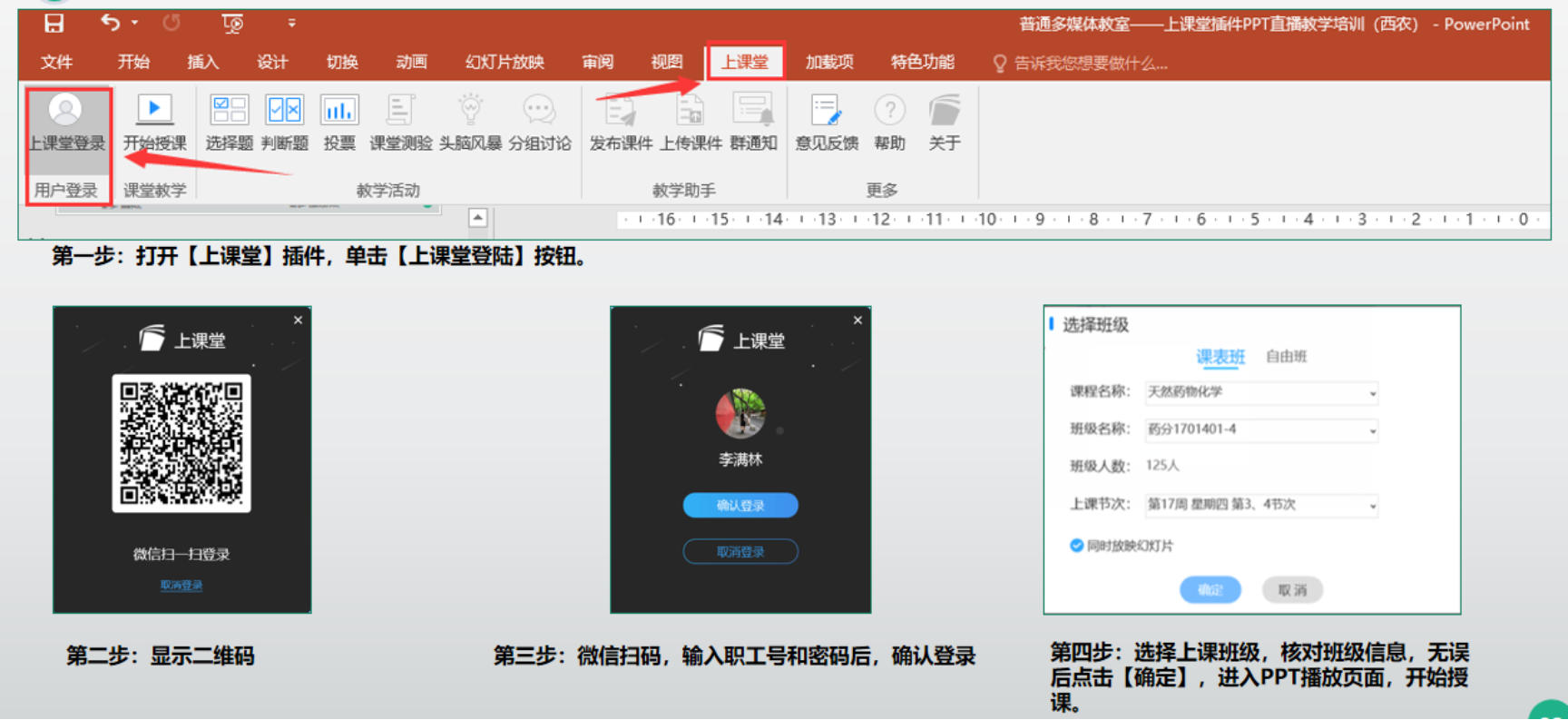
2、教师打开PPT并登录【上课堂】插件,登录成功后,点击【开始授课】,进入【选择班级】页面,课表班核对信息后点击【确定】。
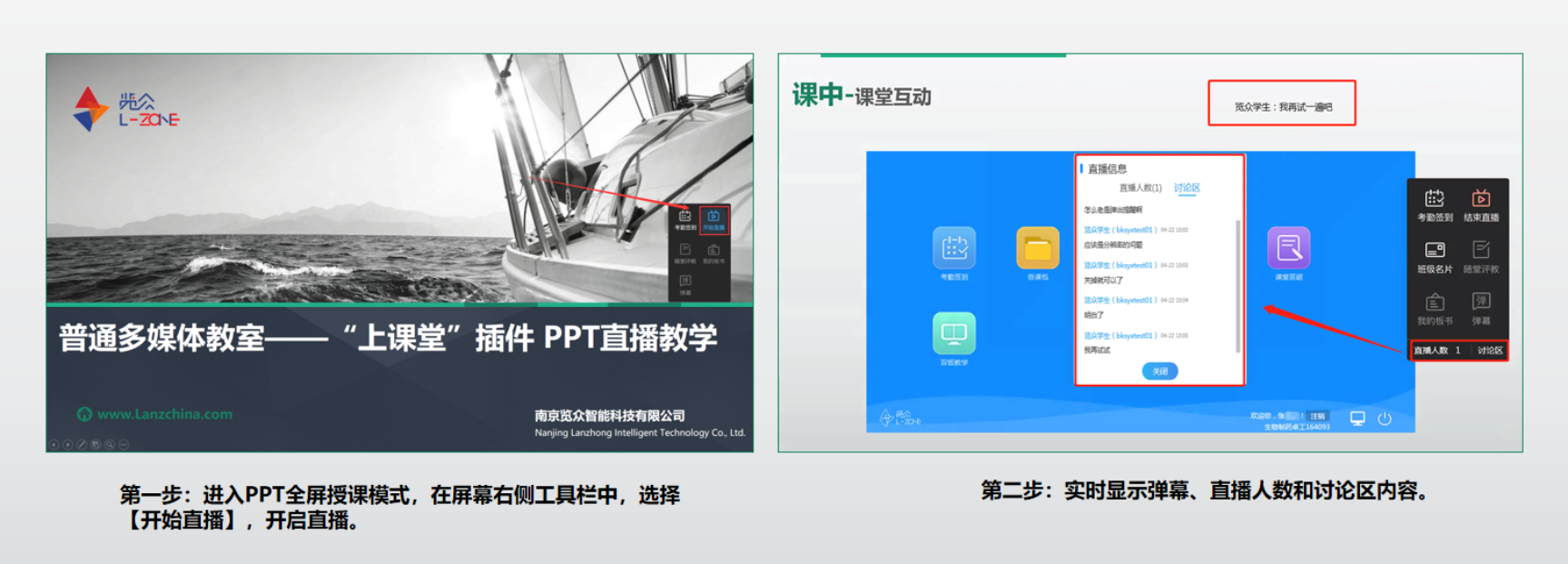
3、PPT全屏播放后,在屏幕右侧工具栏中点击【开始直播】按钮即可,学生可以通过【微信小程序】或【云课堂】进行直播观看和互动。
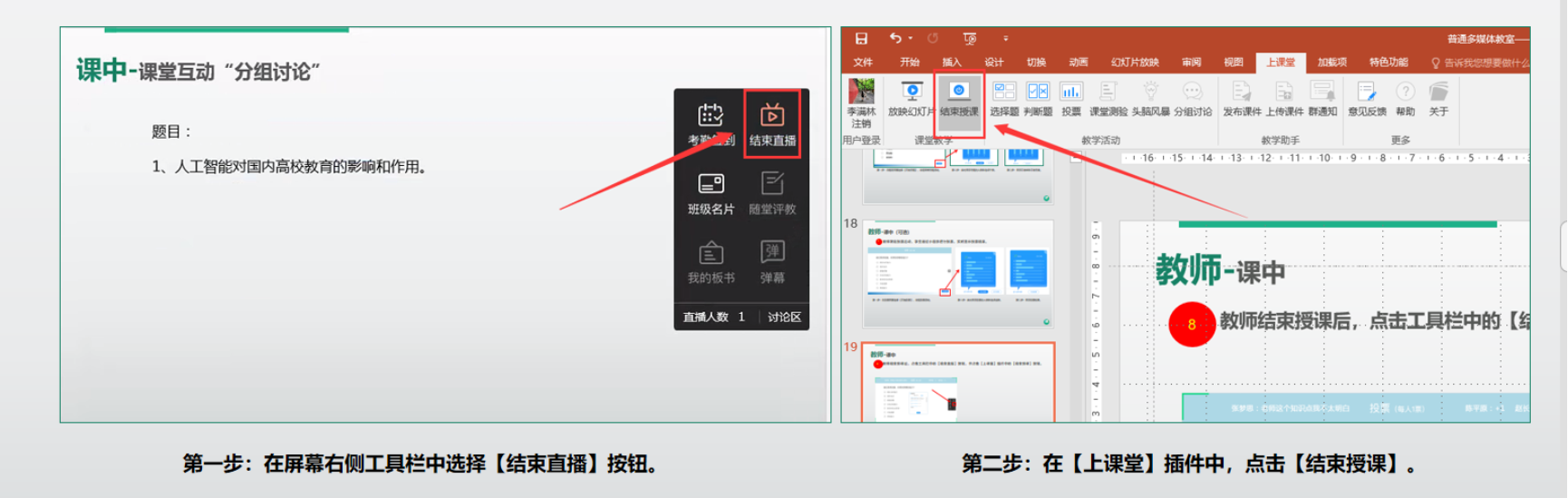
4、授课结束后,在屏幕右侧工具栏中点击【结束直播】按钮,并【结束授课】。
二、学生操作手册
方式一:使用手机端微信小程序
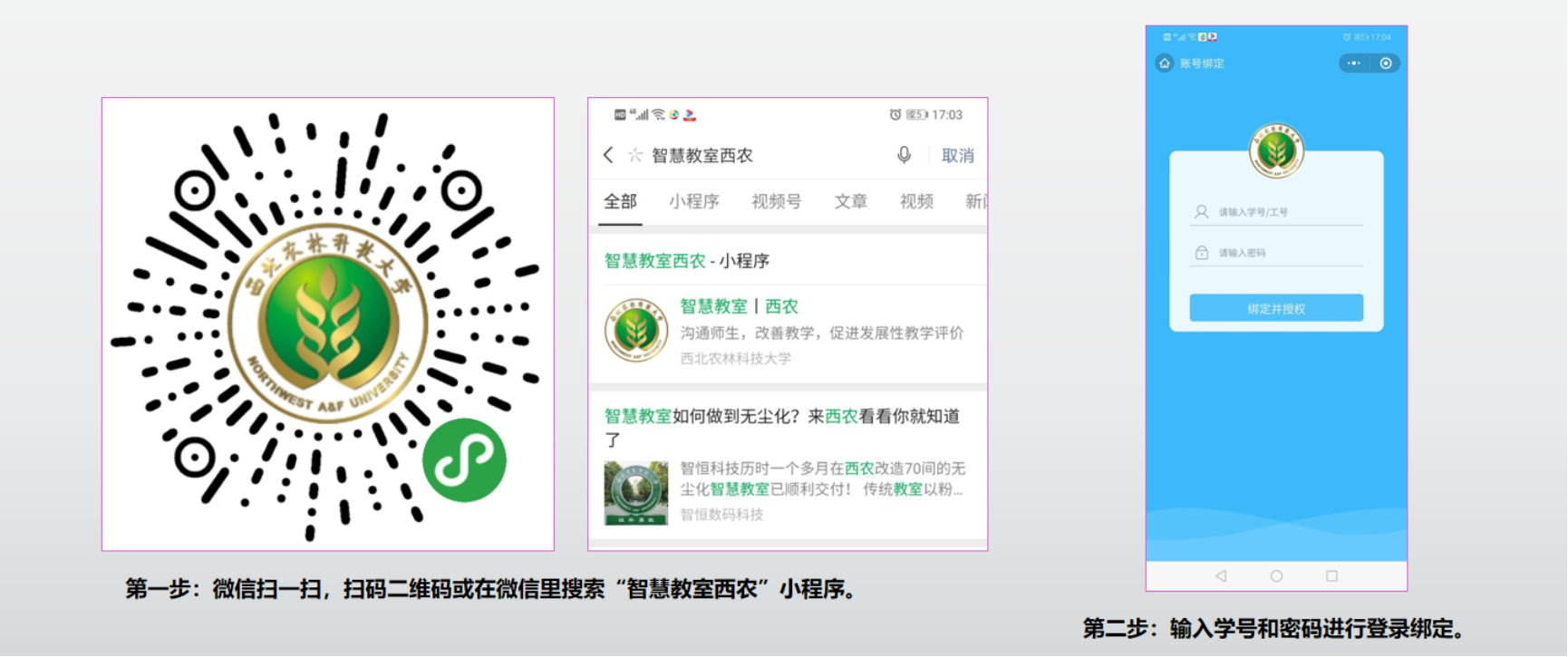
1、微信扫码登录“智慧教室 | 西农”小程序,或在微信搜索“智慧教室 | 西农”小程序。TIP:第一次使用,需绑定及授权;如果已经登录过可忽略这步。
2、在个人主页点击【正在直播中】,进入课程并观看直播,系统支持在直播过程中发表评论、考勤签到、课堂答题互动,并参与教学互动。
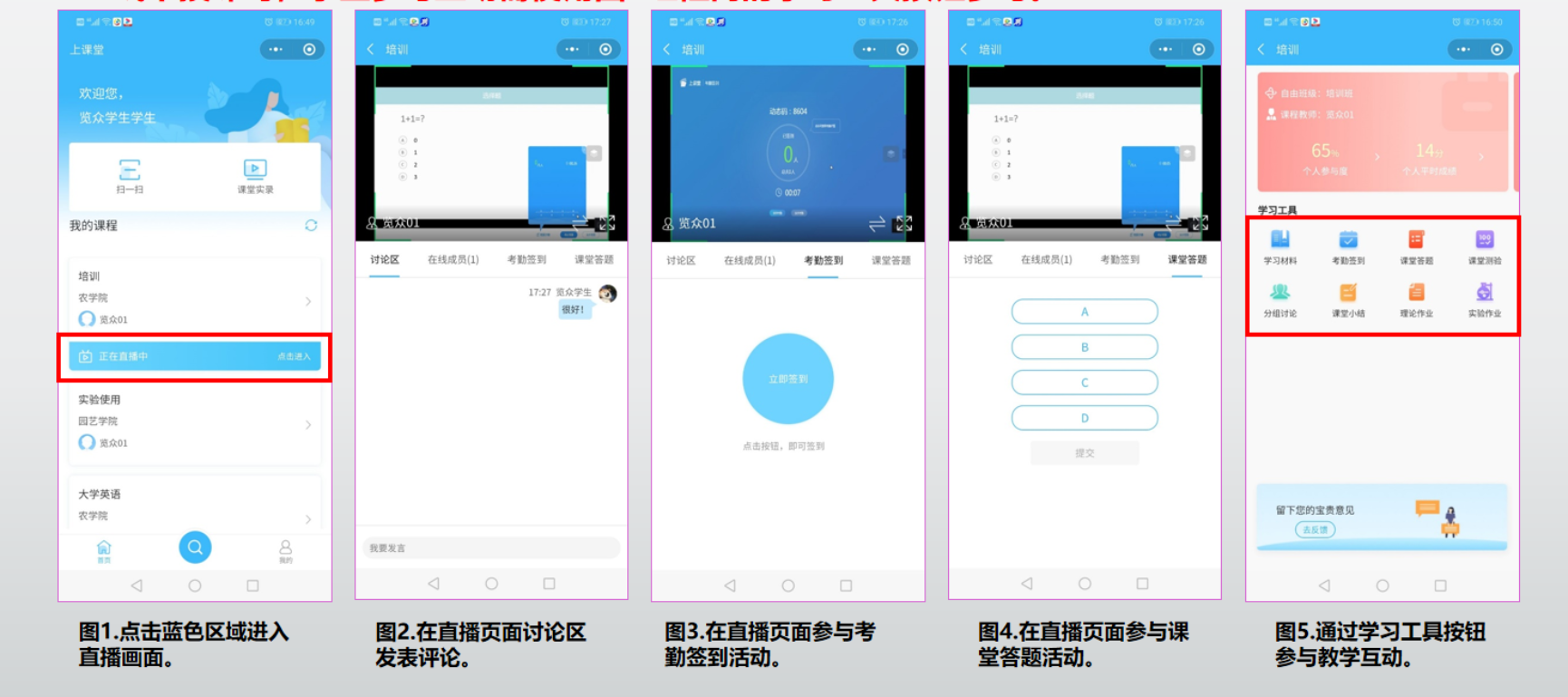
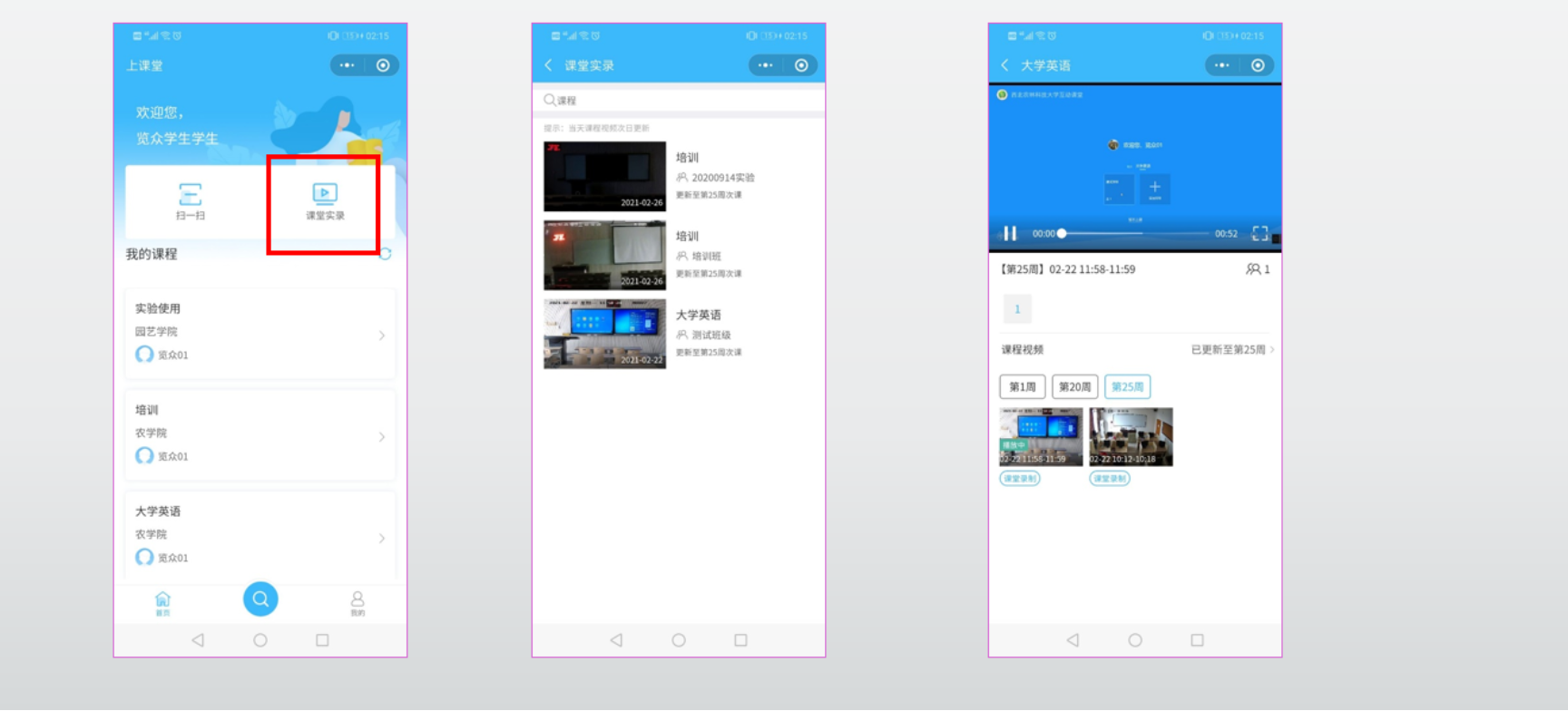
3、课后,点击【课堂实录】按钮,查看教学录像。
方式二:使用云课堂Web网页端
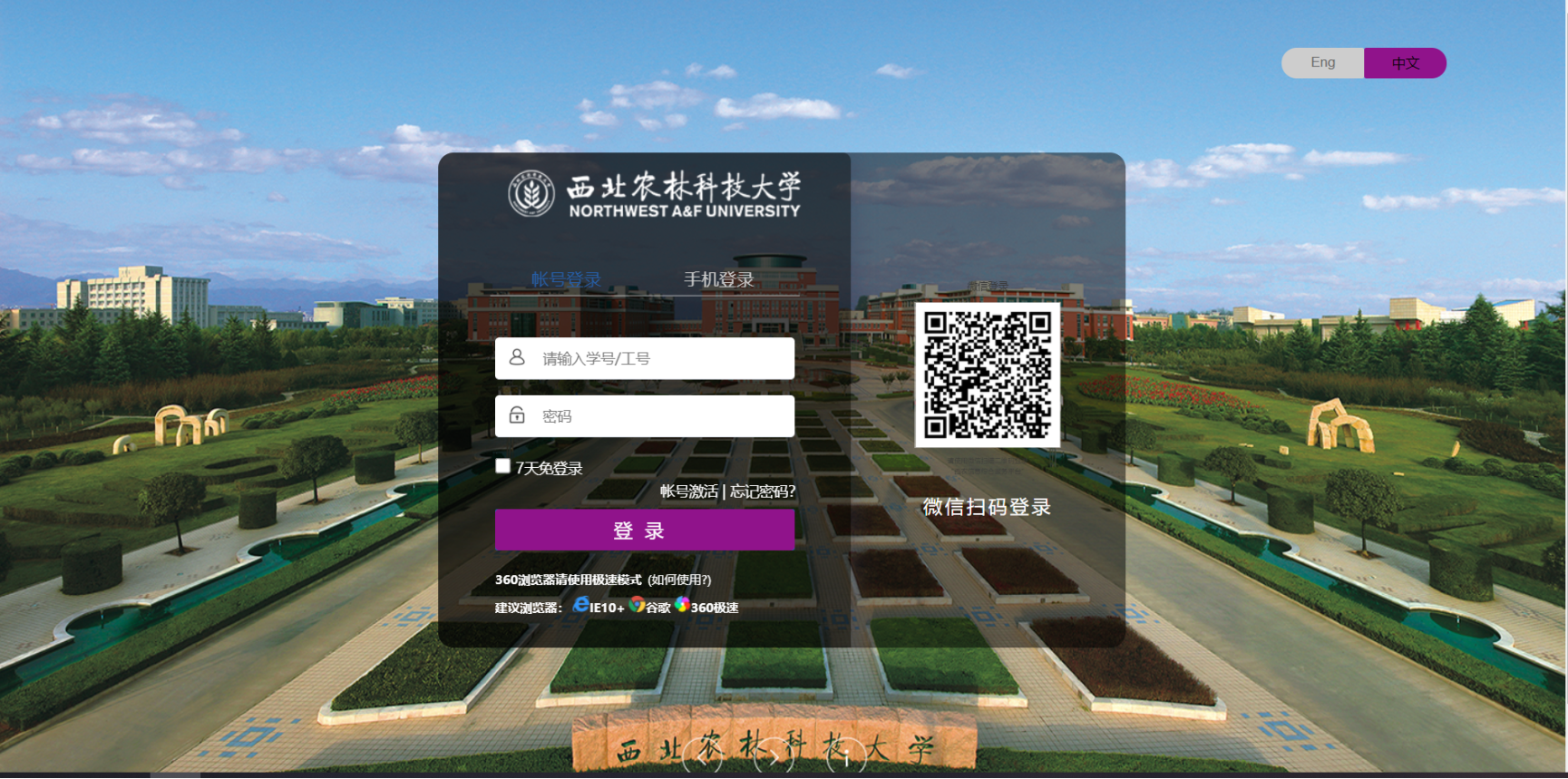
1、登录统一身份认证,打开网址(统一身份认证平台 (nwafu.edu.cn),输入学号和密码登录。
2、依次点击【智慧教学云平台】-【智教云】-云课堂【学生】,进入云课堂学生端
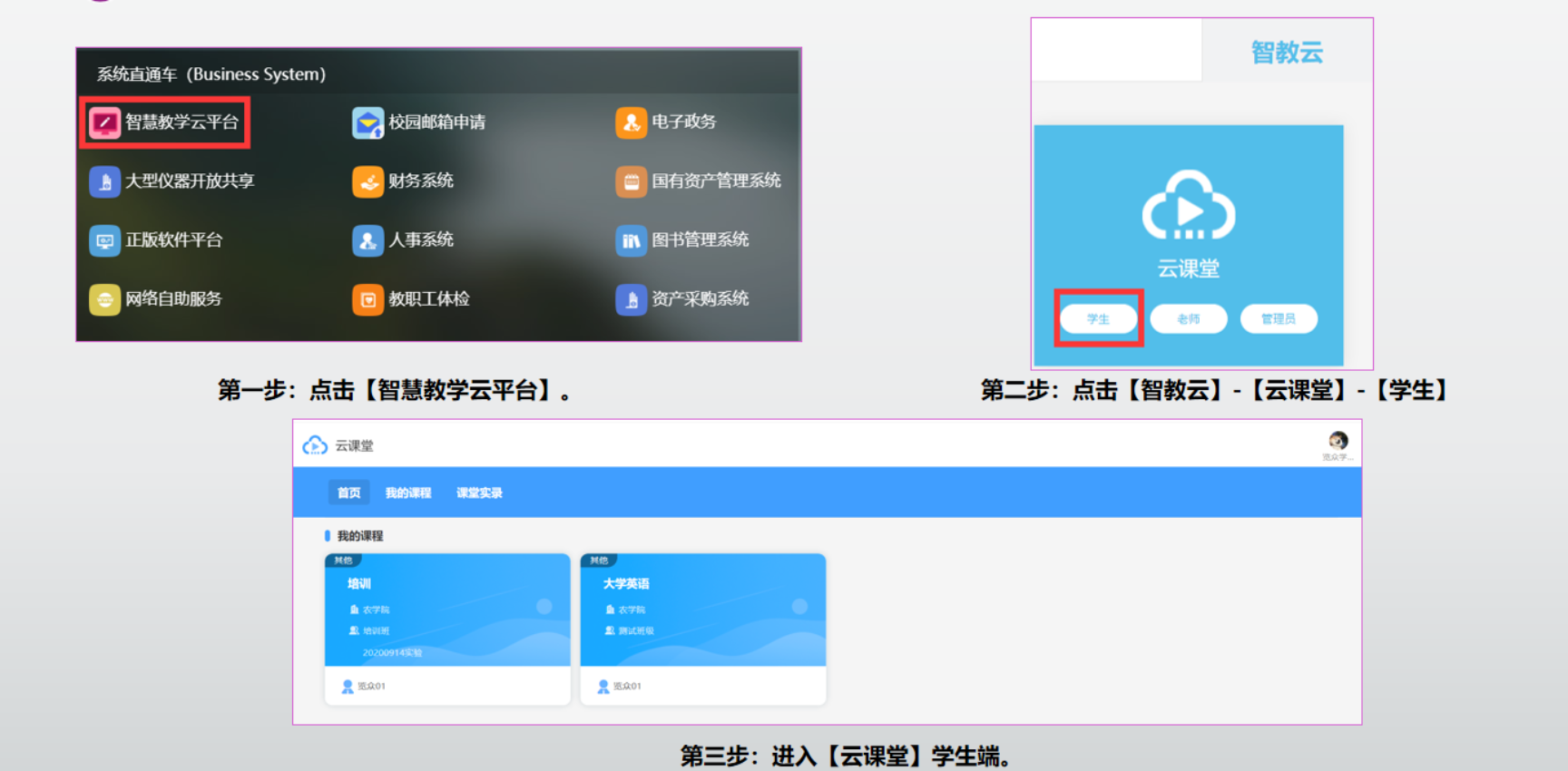
3、点击【我的课程】,在正在直播的课程卡片上点击【进入直播】按钮进入直播页面。
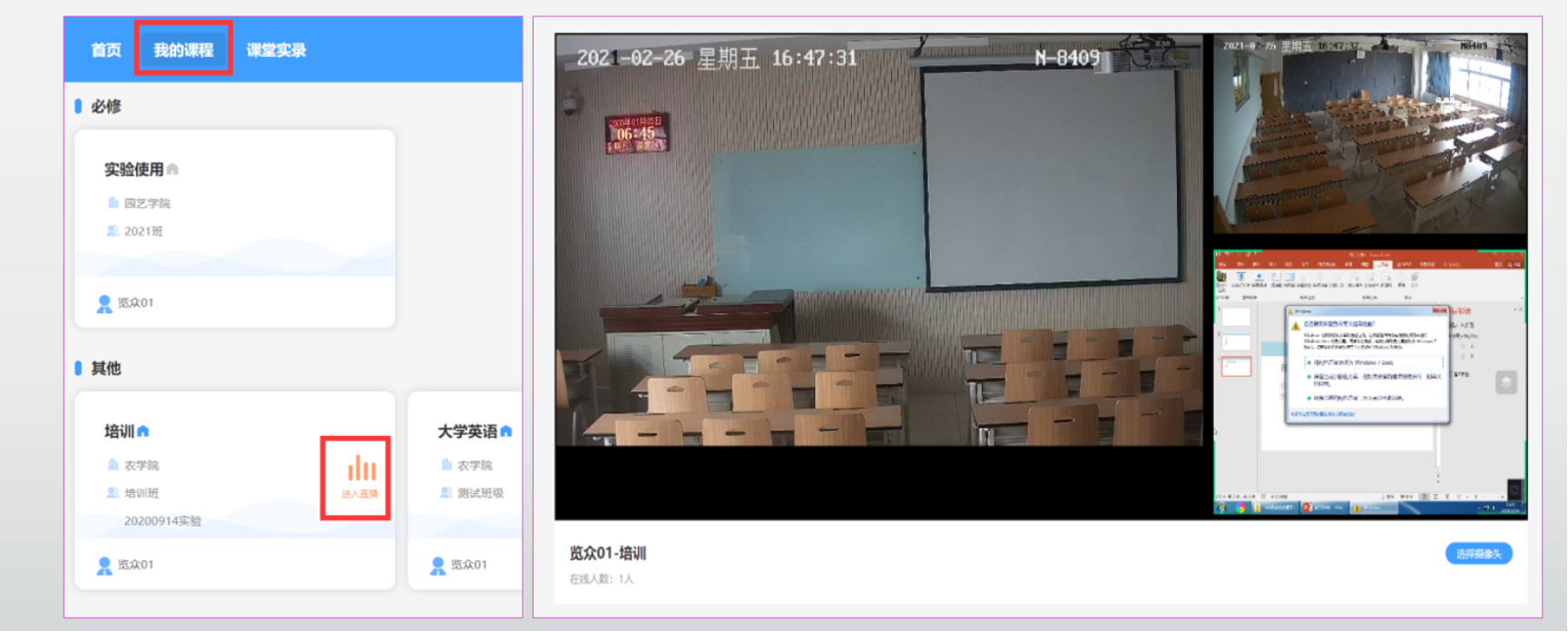
4、课后,点击【课堂实录】,查看课程录像。